MARGN
ZH
登录 免费开始 →
MARGN/学院/我的店铺/ABC 与 XYZ:管理商品结构

ABC 与 XYZ:管理商品结构

哪些该加量、哪些需关注、哪些该淘汰。

店铺13 步9 分钟店铺截图使用的是演示数据。
在 MARGN 中打开
1

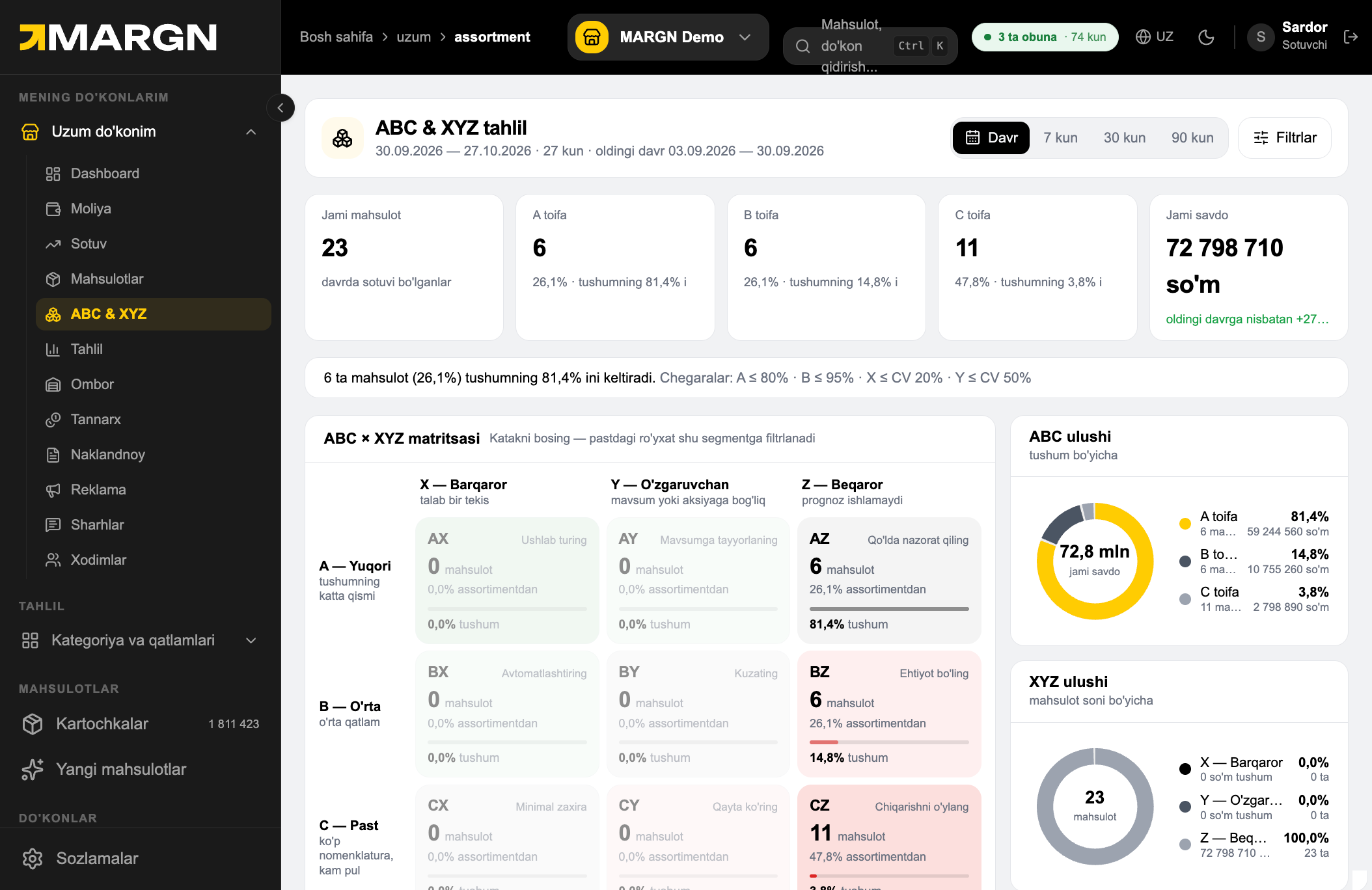
ABC & XYZ按营收(ABC)和需求稳定性(XYZ)对商品分组。
步骤 1. ABC & XYZ按营收(ABC)和需求稳定性(XYZ)对商品分组。 1
2

一句话结论:多少商品贡献了多少营收。

步骤 2. 一句话结论:多少商品贡献了多少营收。 2
3

9 宫格矩阵:A 高营收、C 低营收;X 需求稳定、Z 需求波动。

步骤 3. 9 宫格矩阵:A 高营收、C 低营收;X 需求稳定、Z 需求波动。 3
4

点击格子即可筛选下方列表,每个格子都附简短建议。

步骤 4. 点击格子即可筛选下方列表,每个格子都附简短建议。 4
5

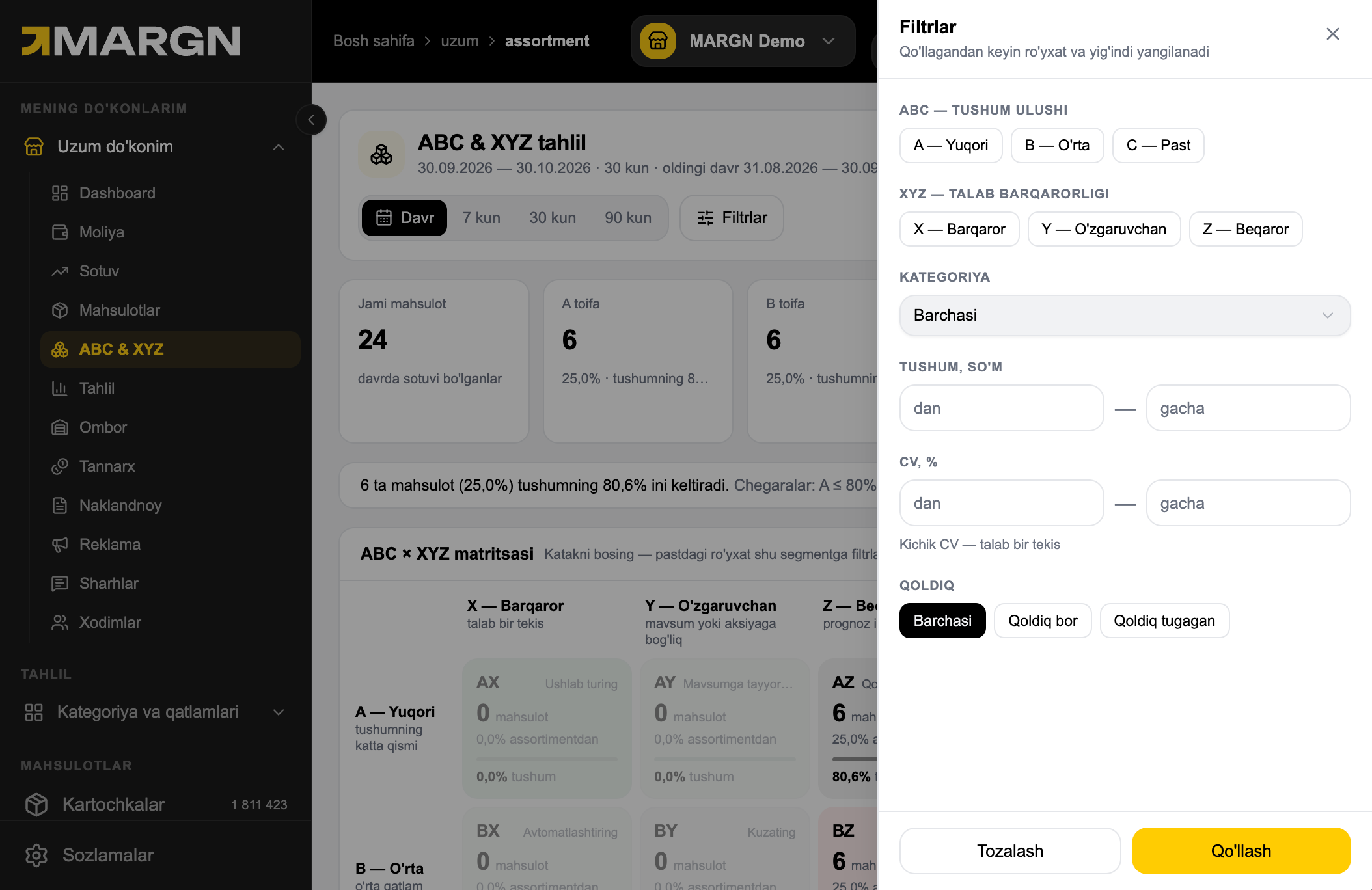
筛选按钮会在右侧打开面板,用于缩小列表和矩阵范围。

步骤 5. 筛选按钮会在右侧打开面板,用于缩小列表和矩阵范围。 5
6

勾选 ABC 和 XYZ 组 — 例如只看 A 和 Z:营收高但需求不稳定的商品。

步骤 6. 勾选 ABC 和 XYZ 组 — 例如只看 A 和 Z:营收高但需求不稳定的商品。 6
7

按品类、营收区间和 CV(需求波动率,%)进行限定。

步骤 7. 按品类、营收区间和 CV(需求波动率,%)进行限定。 7
8

库存:全部、有库存或已售罄。然后点击应用;重置清除筛选。

步骤 8. 库存:全部、有库存或已售罄。然后点击应用;重置清除筛选。 8
9

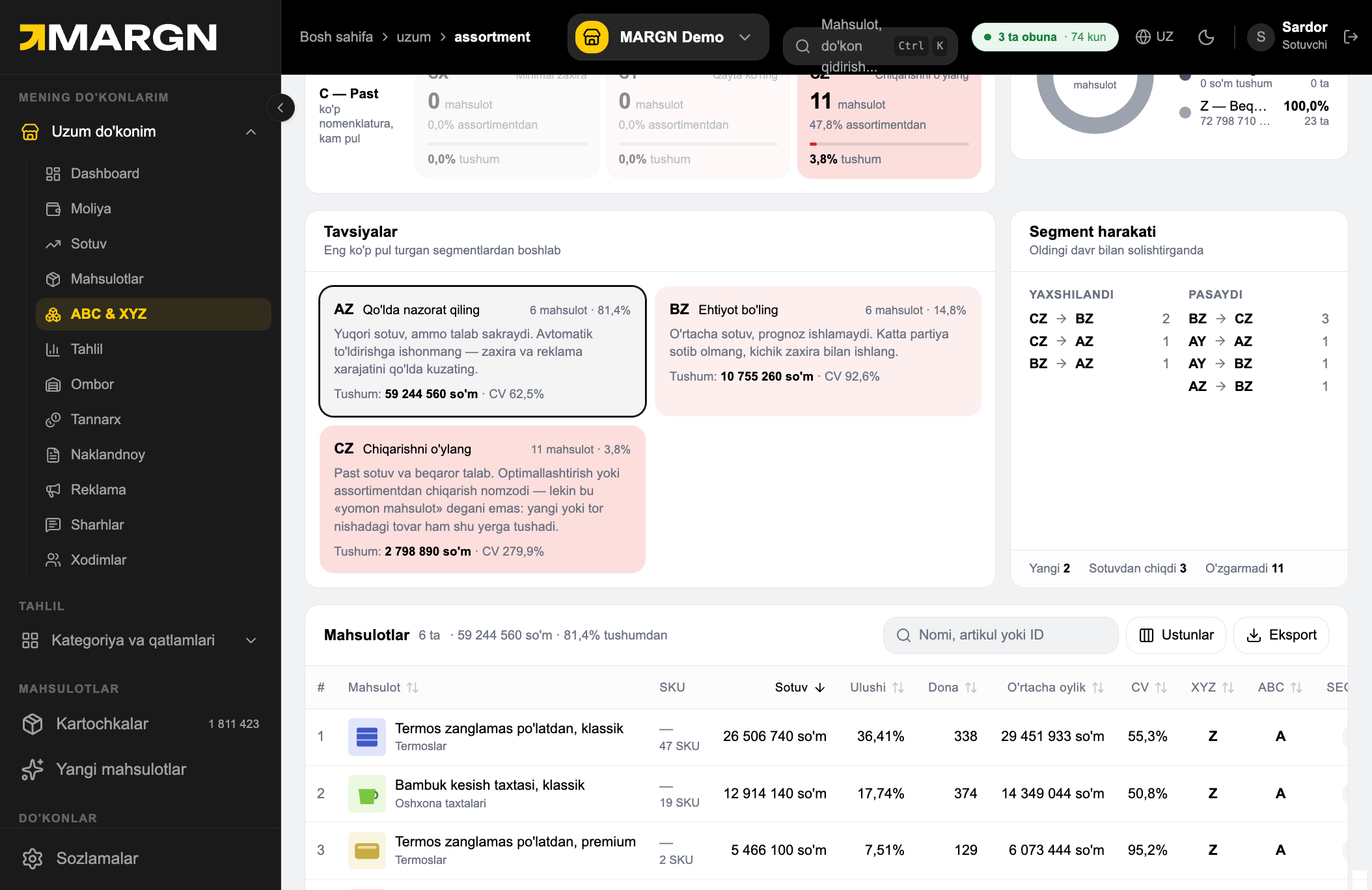
Tavsiyalar从资金最集中的分组开始给出行动建议。

步骤 9. Tavsiyalar从资金最集中的分组开始给出行动建议。 9
10

Segment harakati显示相对上一周期哪些商品上升或下降。

步骤 10. Segment harakati显示相对上一周期哪些商品上升或下降。 10
11

按任意列排序并导出到 Excel。

步骤 11. 按任意列排序并导出到 Excel。 11
12

在商品列表中按名称、货号或 ID 搜索。

步骤 12. 在商品列表中按名称、货号或 ID 搜索。 12
13

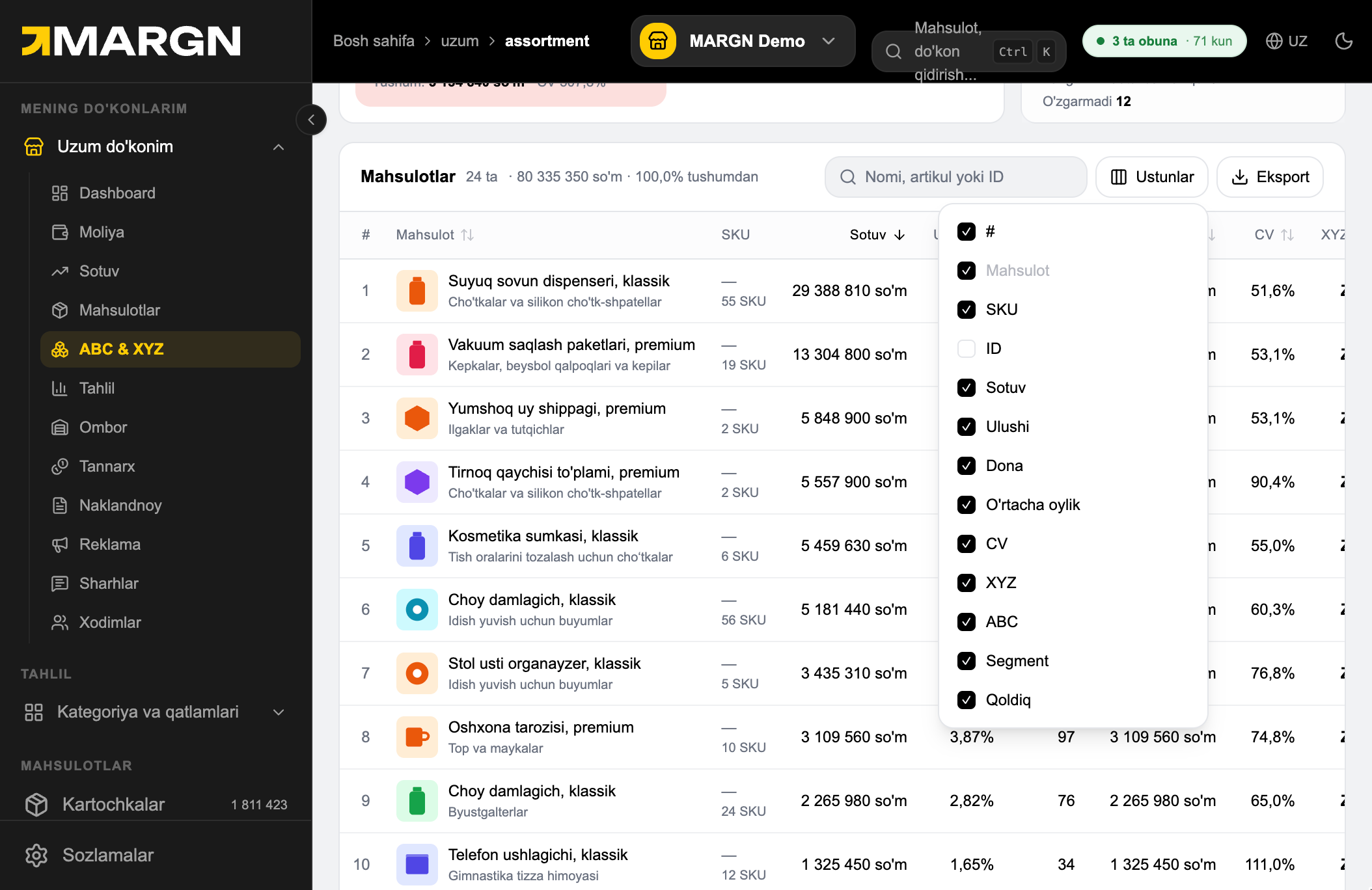
列 — 选择表格显示哪些列,所选列也会应用于 Excel 导出。

步骤 13. 列 — 选择表格显示哪些列,所选列也会应用于 Excel 导出。 13

免费试用 14 天——无需绑卡

在你自己的店铺上体验教程中的所有功能。

免费试用 14 天

还有疑问?

在 Telegram 上联系我们——15 分钟带你看演示。

在 Telegram 联系